Soporte al cliente
Para el módulo de soporte al cliente, la primera parte es la "Configuración del Equipo":
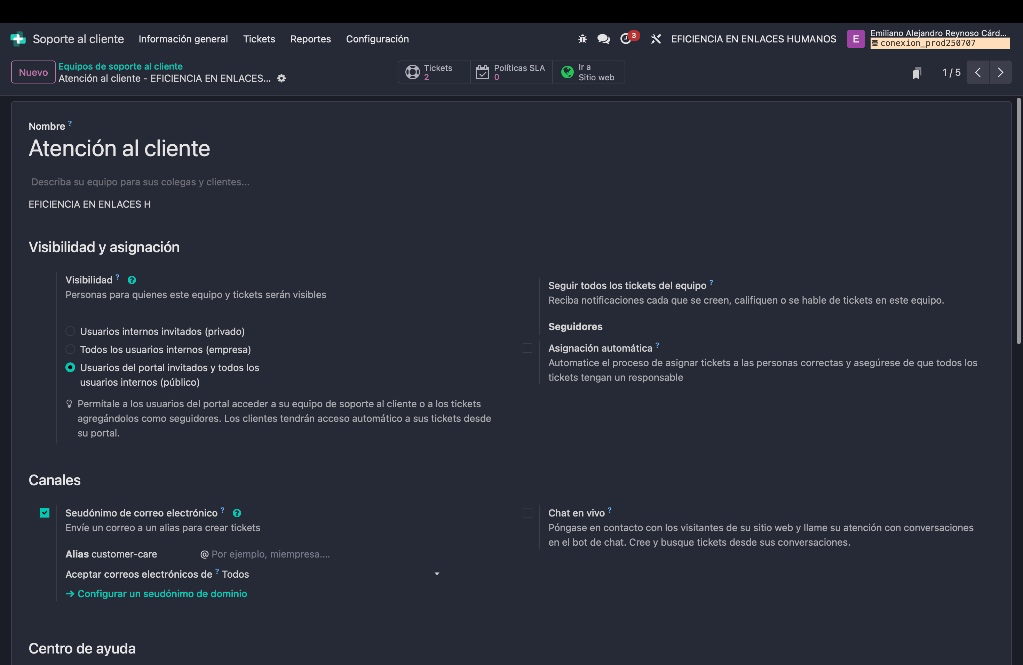
1. Identidad y Alcance (Multi-compañía)
Ya tenemos creados equipos para distintas entidades como Reycar Go, Aztlan Tech, etc.
Nombre del Equipo: Es el identificador público y privado del equipo.
Descripción: Tenemos un pequeño apartado donde podemos describir el equipo que hemos creado.
Compañía: Este campo es vital. Al asignar un equipo a una empresa específica (ej. TIRE CONNECT), garantizas que los datos, reportes y tickets solo pertenezcan a esa entidad dentro de Odoo.
2. Visibilidad y Asignación (¿Quién lo ve y quién lo hace?)
Esta sección determina la privacidad y la carga de trabajo.
Visibilidad:
Usuarios internos invitados (privado): Solo los miembros que agregues manualmente al equipo o como seguidores pueden ver los tickets.
Todos los usuarios internos (empresa): Cualquier empleado de esa compañía puede ver los tickets.
Usuarios del portal invitados y todos los usuarios internos (público): Permite que todos y los clientes vean sus propios tickets desde su cuenta en el portal de Odoo.
Asignación Automática:
Si está desactivado, el jefe de equipo debe asignar los tickets a mano.
Si se activa, puedes elegir entre Aleatorio o Equilibrado (este último se los da a quien tenga menos tickets abiertos en ese momento).
Recomendación: Que sea manual, ya que de esa manera podemos cerciorarnos de que sea correcta la persona a la que se lo asignamos.
3. Canales (¿Por dónde llegan los tickets?)
Aquí defines las "puertas de entrada" para tus clientes.
Alias de correo electrónico (Seudónimo): Al configurar una dirección de correo (ej. customerservice@reycargroup.com), cualquier correo enviado ahí se convierte automáticamente en un ticket.
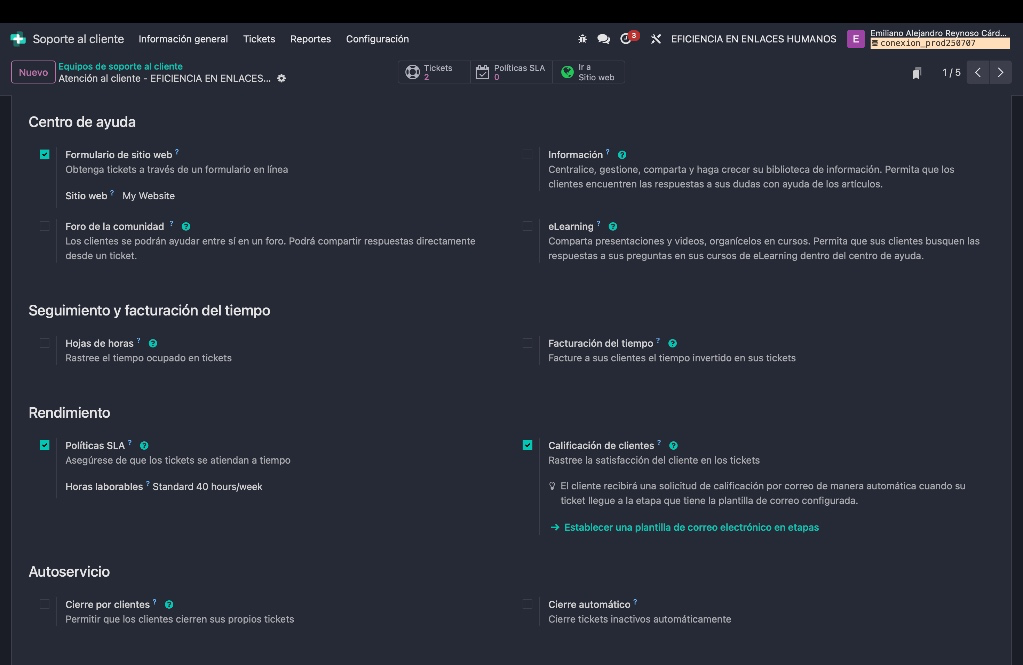
Formulario de sitio web: Activa la página pública donde el cliente llena sus datos. (Ya activa en Eficiencia)
Chat en vivo: Permite que una conversación en tiempo real se transforme en un ticket formal si el operador (Luz Gisela) no puede resolverlo en el momento.
4. Seguimiento y Facturación (Control del tiempo)
Ideal si un grupo de empresas cobra por el soporte o mide la eficiencia operativa.
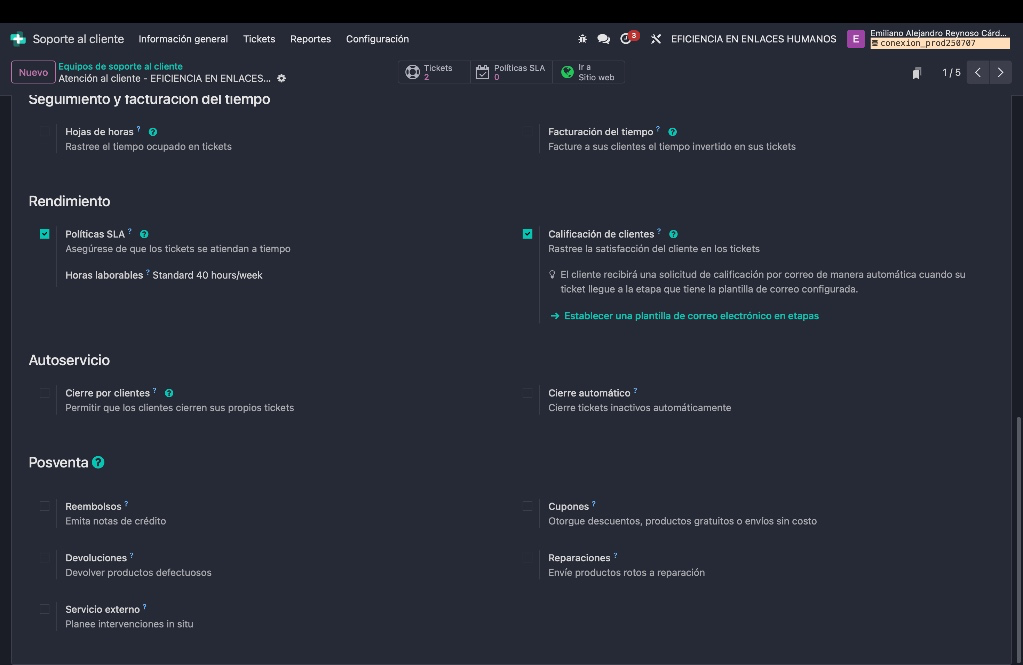
Hojas de horas (Timesheets): Permite que tus empleados registren cada minuto dedicado a un ticket. Esto es fundamental para saber qué cliente nos quita más tiempo.
Facturación del tiempo: Si se activa, Odoo permitirá crear facturas basadas directamente en las horas registradas en los tickets.
5. Rendimiento y Calidad (Métricas)
Políticas SLA: Son los "cronómetros". Aquí defines que, por ejemplo, un ticket de "Reycar Go" debe responderse en menos de 4 horas. Si no se cumple, el sistema te avisará.
Calificación de clientes: Al cerrar el ticket, Odoo envía automáticamente una encuesta de satisfacción (caritas). Puedes configurar en qué etapa se envía este correo.
6. Posventa (Servicios adicionales)
Funciones para equipos que van más allá de responder dudas.
Servicio externo (Field Service): Si el problema no se resuelve por teléfono y hay que mandar a un técnico a la calle, este botón permite crear una "Orden de Trabajo" vinculada al ticket.
Reembolsos y Devoluciones: Permite generar notas de crédito o gestionar el regreso de mercancía defectuosa directamente desde el soporte.
--------------------------------------------------------------------------------------------------------------
Comprendiendo la configuración inicial de un equipo de soporte, podemos avanzar con la creación de las políticas SLA.
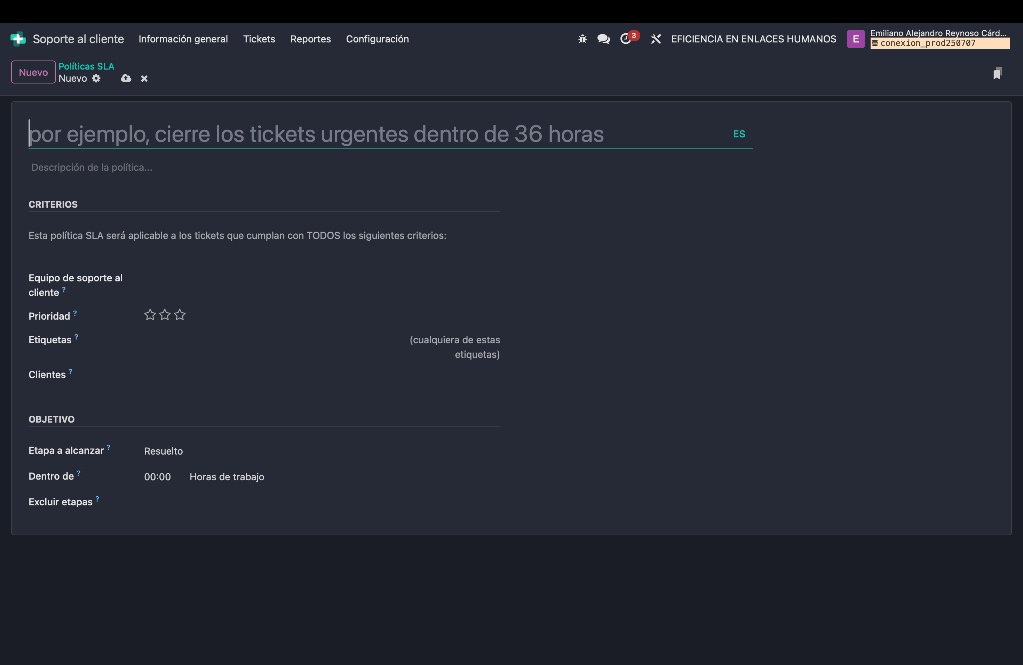
Para configurar una Política de SLA (Acuerdo de Nivel de Servicio) en Odoo, debes definir los estándares de tiempo en los que tu equipo debe responder o resolver un ticket. Aquí tienes la explicación paso a paso de cada apartado:
1. Nombre y Descripción de la Política
Título: En la parte superior, debes asignar un nombre descriptivo, como el ejemplo que muestra la interfaz: "cierre los tickets urgentes dentro de 36 horas".
Descripción de la política: Debajo del título, puedes añadir detalles adicionales para que tu equipo comprenda el propósito de esta regla.
2. Apartado de Criterios
Aquí defines a qué tickets exactos se les aplicará este "cronómetro". Si un ticket no cumple con TODOS estos puntos, el SLA no se activará:
Equipo de soporte al cliente: Selecciona cuál de tus equipos (por ejemplo, "Reycar Go" o "Aztlan Tech") debe seguir esta regla.
Prioridad: Puedes activar el SLA solo para tickets que tengan un nivel de estrellas específico (por ejemplo, solo para los de 3 estrellas ⭐⭐⭐).
Etiquetas: Si creaste etiquetas como "Falla Crítica" o "Garantía", puedes hacer que el SLA sea exclusivo para ellas.
Clientes: Permite crear reglas VIP para clientes o empresas específicas que requieran atención inmediata.
3. Apartado de Objetivo
Aquí defines cuál es la meta y cuánto tiempo tienen para lograrla:
Etapa a alcanzar: Es el hito que detendrá el reloj. Normalmente es la etapa "Resuelto", pero podrías crear un SLA intermedio que sea "En progreso" para medir el tiempo de primera respuesta.
Dentro de: Establece el tiempo límite en formato de horas y minutos. Odoo calcula esto basándose en las "Horas de trabajo" configuradas en el equipo (por ejemplo, 40 horas a la semana que es lo que tenemos actualmente), ignorando fines de semana o noches si así se definió.
Excluir etapas: Esta función es muy útil para grupos de empresas. Puedes seleccionar etapas como "En espera del cliente" para que, mientras el cliente no responda, el cronómetro del SLA se pause y no afecte la métrica de tus empleados.
Ejemplo práctico:
Si quieres que los tickets urgentes de Eficiencia se resuelvan en menos de 4 horas de oficina:
Equipo: Eficiencia en Enlaces Humanos.
Prioridad: 3 estrellas.
Etapa a alcanzar: Resuelto.
Dentro de: 04:00.
Una vez guardada, Odoo mostrará automáticamente un indicador visual en cada ticket que cumpla los criterios, avisando al agente cuánto tiempo le queda antes de que la política falle.
Entendiendo bien las SLA, avanzamos con Etiquetas, respuestas predefinidas y tipos de actividad.
1. Etiquetas (Tags)
Las etiquetas son herramientas esenciales para organizar y filtrar tus tickets de manera visual y rápida. Actualmente, nuestra lista está vacía, por lo que debes empezar a crearlas.
Nombre: Define categorías claras. Para nuestro grupo de empresas, te recomiendo usar etiquetas como "Falla Técnica", "Consulta Comercial" o "Urgente".
Color: Odoo te permite asignar un color a cada etiqueta para que, al ver el tablero Kanban (las tarjetas), el equipo identifique el tipo de problema al instante sin tener que abrir el ticket.
Uso estratégico: Recuerda que puedes filtrar reportes por estas etiquetas para saber, por ejemplo, qué empresa del grupo tiene más reportes de "Falla Técnica".
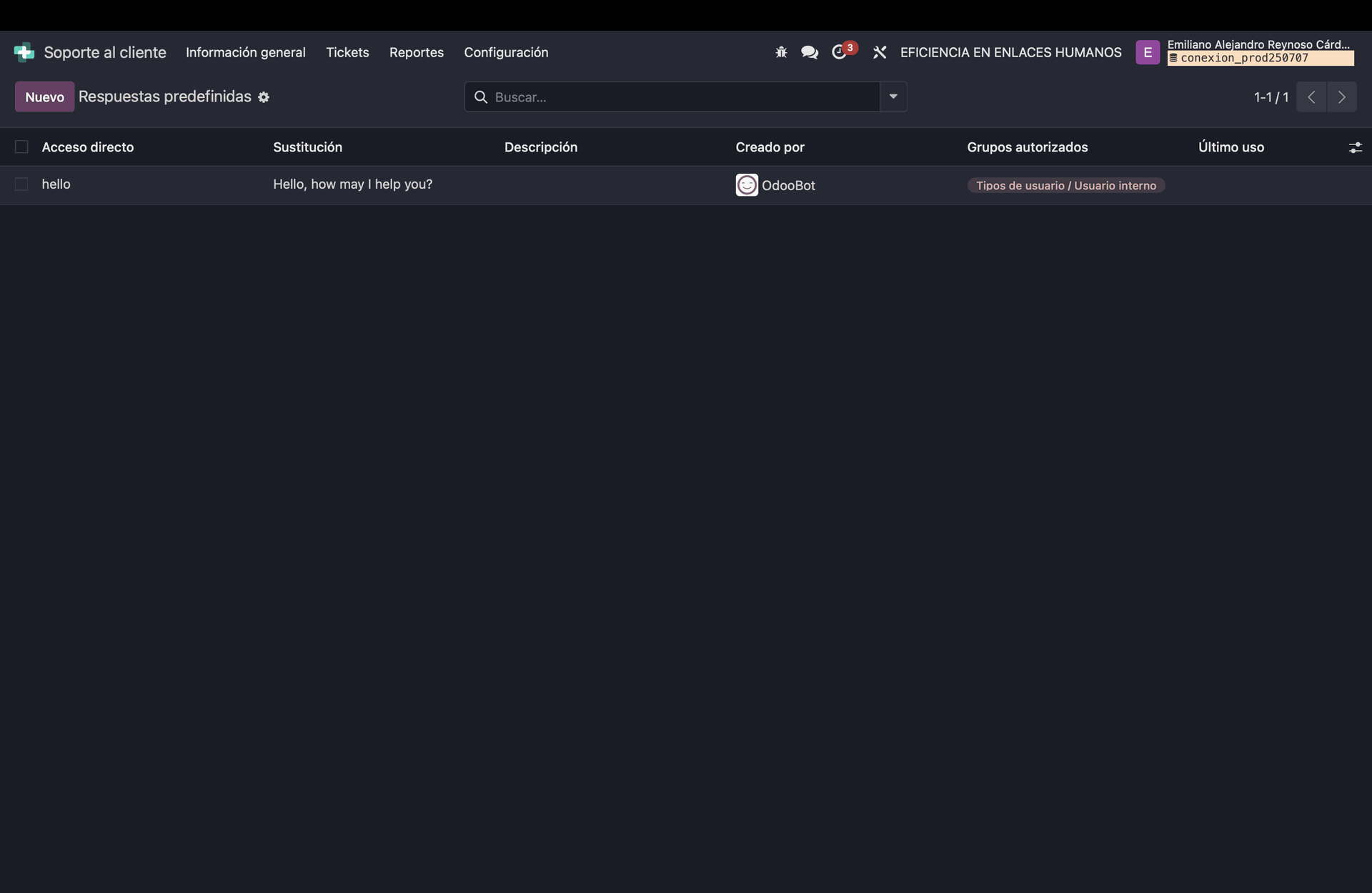
2. Respuestas Predefinidas (Canned Responses)
Esta función permite insertar mensajes completos en el chat de soporte simplemente escribiendo un comando corto. Es ideal para mantener un estándar de comunicación profesional en todas tus empresas.
Acceso directo: Es la palabra clave que activará el mensaje. Por ejemplo, en el que tenemos creado por el odoo bot, se observa el acceso hello. Para usarlo en un ticket, el empleado solo escribe ":" seguido de la palabra (ej: :hello).
Sustitución: Es el texto completo que aparecerá automáticamente. En el ejemplo, al escribir el acceso directo, se reemplaza por: "Hello, how may I help you?".
Grupos autorizados: Puedes limitar quién puede usar ciertas respuestas. Esto es útil si quieres que solo el personal de "Usuario interno" tenga acceso a plantillas específicas.
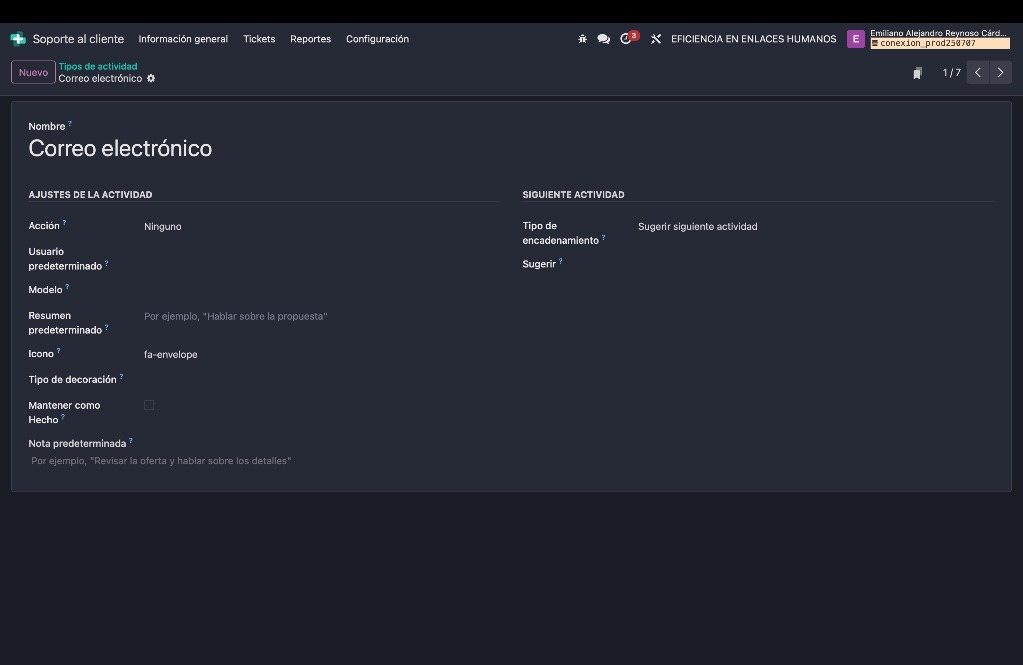
3. Tipos de Actividad (Activity Types)
Las actividades son tareas pendientes dentro de un ticket (como llamar al cliente o enviar un presupuesto). Configurar los "Tipos" ayuda a estandarizar cómo se ejecutan esas tareas.
En la captura vemos la configuración de "Correo electrónico":
I. Identificación Básica
Nombre: Es el nombre de la tarea que el empleado verá al programar algo (ej: "Llamada de seguimiento", "Reunión técnica", "Enviar presupuesto").
II. Ajustes de la Actividad
Esta sección define cómo se comporta la tarea técnica y visualmente.
Acción: Define un comportamiento especial del sistema.
Si seleccionas "Ninguno", es una tarea de texto simple.
Otras opciones (como "Subir documento") obligan al usuario a realizar esa acción técnica para poder marcar la tarea como "Hecha".
Usuario predeterminado: Si siempre quieres que esta actividad la haga la misma persona (por ejemplo, un supervisor), lo seleccionas aquí. Si se deja vacío, se le asigna a quien esté trabajando el ticket en ese momento.
Modelo: Sirve para restringir este tipo de actividad a un módulo específico (como Soporte, Mantenimiento o CRM). Si se deja vacío, estará disponible en todo Odoo.
Resumen predeterminado: Es el "Asunto" automático que aparecerá cuando el empleado cree la actividad. Ahorra tiempo de escritura al poner títulos como "Contactar al cliente".
Icono: Es el identificador visual que aparecerá en el muro (chatter) del ticket. En la captura es fa-envelope, el icono de sobre ✉️ para correos.
Tipo de decoración: Cambia el color de la actividad para resaltar su importancia. Puedes usar colores de alerta (rojo/amarillo) para actividades críticas.
Mantener como Hecho: Si se marca esta casilla, la actividad se considera completada en el momento en que se realiza la acción principal (como enviar el correo), sin que el usuario tenga que darle clic manualmente al botón de "Listo".
Nota predeterminada: Es el cuerpo del mensaje o las instrucciones internas que el empleado verá al abrir la actividad. Es ideal para poner guías de qué pasos seguir.
III. Siguiente Actividad (Encadenamiento)
Esta es la parte más potente, ya que permite crear un flujo automatizado.
Tipo de encadenamiento:
Sugerir siguiente actividad: Cuando el empleado termine esta tarea, Odoo le abrirá una ventana preguntando: "¿Quieres programar la siguiente tarea sugerida?".
Disparar siguiente actividad: En cuanto se marca como hecha esta tarea, Odoo crea automáticamente la siguiente sin preguntar.
Sugerir: Aquí seleccionas cuál es la actividad que sigue lógicamente. Por ejemplo, después de un "Correo electrónico", podrías sugerir una "Llamada" para confirmar que el cliente lo recibió.
Ahora, avancemos con Tickets.
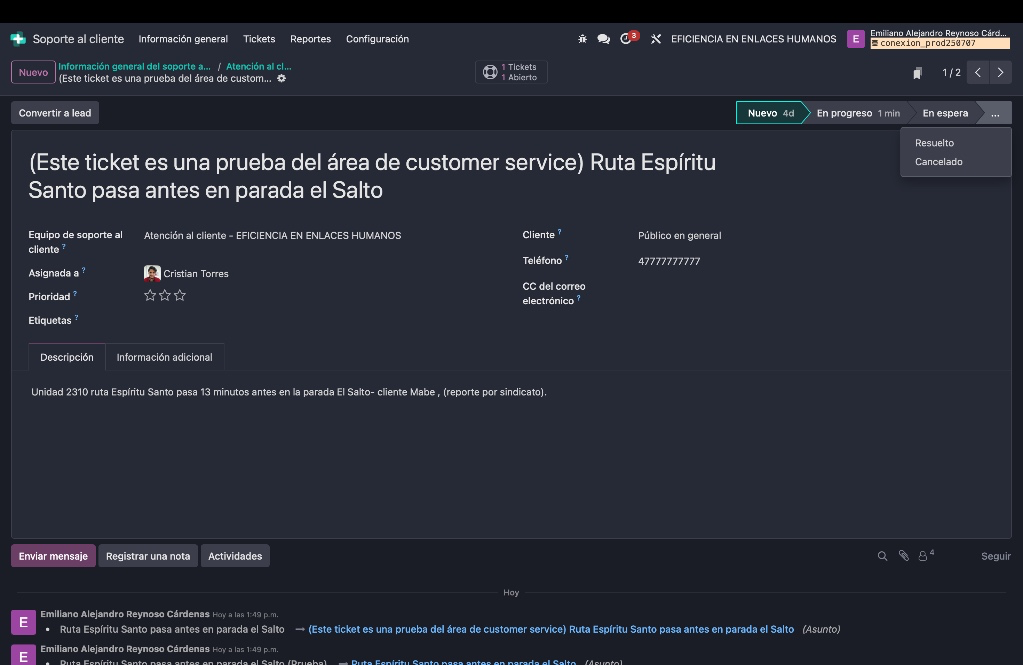
Basándonos en la imagen del ticket de prueba, aquí tienes el desglose de todos los apartados y cómo utilizarlos:
1. Cabecera y Flujo de Trabajo
Título del Ticket: En la parte superior verás el asunto del problema (ej: "Ruta Espíritu Santo pasa antes..."). Debe ser claro para identificarlo en el tablero general.
Barra de Etapas (Status): A la derecha verás el flujo: Nuevo, En progreso, En espera, Resuelto, Cancelado.
Cómo usarlo: El agente debe mover el ticket haciendo clic en la etapa correspondiente conforme avance su trabajo.
Indicador de tiempo: Odoo muestra cuánto tiempo lleva el ticket en esa etapa (ej: "4d" o "1 min"). Esto te sirve para detectar cuellos de botella.
Botón "Convertir a lead": Si un ticket resulta ser una oportunidad de venta en lugar de un problema técnico, este botón lo envía directamente al módulo de CRM.
2. Información General (Columna Izquierda)
Equipo de soporte al cliente: Indica a qué equipo de los que creamos pertenece el ticket (ej: "Atención al cliente - EFICIENCIA EN ENLACES HUMANOS").
Asignada a: Es el responsable. Si está vacío, cualquier persona del equipo puede "tomarlo".
Prioridad: Se marca con estrellas. Sirve para que el sistema active las políticas de SLA que configuramos antes.
Etiquetas: Aquí es donde aplicas las categorías que mencionamos para poder filtrar reportes después.
3. Datos del Solicitante (Columna Derecha)
Cliente: Nombre de la persona o empresa que pide ayuda.
Teléfono: Contacto directo para llamadas rápidas.
CC del correo electrónico: Si el cliente quiere que sus jefes o compañeros reciban copia de las respuestas, sus correos se agregan aquí.
Normalmente estos puntos se jalan automáticamente de los datos del cliente si se llenaron previamente claro.
4. Cuerpo del Ticket (Pestañas)
Descripción: Es el mensaje original del cliente donde explica su problema. Es editable por si el agente necesita añadir detalles técnicos importantes.
Información adicional: Aquí suelen aparecer campos técnicos automáticos, como el enlace desde donde se envió el formulario o datos de la base de datos.
5. El Chatter (Área de Comunicación y Acción)
Esta es la parte inferior y es la más importante para el seguimiento:
Enviar mensaje: Al usar este botón, le escribes directamente al cliente. Le llegará un correo electrónico y su respuesta aparecerá aquí mismo.
Registrar una nota: Sirve para comunicación interna. El cliente NO ve estas notas. Es ideal para poner comentarios como: "Ya hablé con el chofer y dice que se adelantó por el tráfico". y etiquetar a las personas internas que necesitan estar enterados usando el "@"
Actividades: Aquí es donde programas las tareas que explicamos antes (Llamadas, Correos, etc.) para que el sistema te recuerde qué sigue, te las puedes asignar a ti misma o a otro usuario de la base de datos.
Historial: Debajo verás todo lo que ha pasado con el ticket: quién lo creó, quién cambió la etapa y todos los mensajes enviados.
¿Como avanzamos entonces en un ticket?
Para avanzar un ticket desde que llega hasta que se soluciona, debes seguir un flujo de trabajo lógico utilizando las herramientas de la interfaz. En Odoo, el progreso no es solo cambiar un estado, sino documentar cada interacción.
1. Inicio: Recepción y Clasificación
Cuando el ticket aparece en la etapa "Nuevo", el primer paso es la validación.
Asignar un responsable: Haz clic en el campo "Asignada a" y selecciona al responsable que llevará el caso.
Establecer prioridad: Si es urgente, marca las estrellas en "Prioridad". Esto activará el cronómetro del SLA que configuraste para que el equipo sepa cuánto tiempo tiene antes de que el ticket "falle".
Añadir etiquetas: Selecciona etiquetas (como "Falla técnica") para que el ticket sea fácil de encontrar en los reportes posteriores.
2. Proceso: Acción y Comunicación
Una vez que el agente comienza a trabajar, debe mover el ticket a la etapa "En progreso" haciendo clic en esa sección de la barra de estados superior.
Documentación interna: Usa el botón "Registrar una nota" para escribir detalles técnicos que el cliente no debe ver (ej. "Revisando el motor con el equipo de taller").
Comunicación externa: Usa "Enviar mensaje" para pedirle datos al cliente o informarle sobre avances. Recuerda que aquí puedes usar tus Respuestas predefinidas escribiendo el atajo (ej. :hello) para ganar velocidad.
Programar tareas: Si el ticket requiere una acción futura (como una llamada de seguimiento), haz clic en el botón "Actividades". Si configuraste el "Tipo de actividad" con encadenamiento, al terminar una tarea, Odoo te sugerirá la siguiente automáticamente.
3. Pausa: Etapa de Espera
Si el avance del ticket depende de algo externo (como que el cliente mande una foto o que llegue una refacción), muévelo a la etapa "En espera".
Nota aclaratoria: Es fundamental dejar una Nota interna explicando por qué está detenido para que cualquier supervisor sepa el estatus sin preguntar.
SLA en pausa: Si configuraste tu política de SLA para "Excluir etapas", el cronómetro se detendrá mientras el ticket esté aquí, protegiendo las métricas de eficiencia de tu equipo.
4. Resolución y Cierre
Cuando el problema está resuelto, el ticket debe moverse a la etapa "Resuelto".
Detener el SLA: Al llegar a esta etapa, el cronómetro de cumplimiento se detiene definitivamente y se registra si se cumplió o no con el tiempo objetivo.
Calificación del cliente: Si tienes activada la opción "Calificación de clientes", Odoo enviará automáticamente un correo al cliente para que califique el servicio con caritas.
Cierre definitivo: Una vez resuelto, el ticket puede moverse a la etapa oculta de "Cerrado" o simplemente dejarse en "Resuelto" para archivo histórico.